👩🏫 Hướng dẫn cho giáo viên
Trang quản trị: https://hocsinhtieuhoc.vincdp.com/admin/ · Trang học sinh: https://hocsinhtieuhoc.vincdp.com
Bắt đầu trong 15 phút
| Bước | Việc cần làm | Ở đâu |
|---|---|---|
| 1 | Có tài khoản giáo viên | Tự đăng ký hoặc nhờ quản trị tạo |
| 2 | Tạo lớp (hoặc được phân công lớp) | Menu 🏫 Lớp học |
| 3 | Nhập danh sách học sinh có ngày sinh | Menu 🧒 Học sinh → Nhập từ Excel |
| 4 | In thẻ QR đăng nhập, phát cho học sinh | Học sinh → 🖨️ In thẻ QR |
| 5 | Thêm bài (thư viện mẫu, tự soạn, nhập Excel) | 📚 Thư viện bài mẫu / 🎮 Bài tập |
| 6 | Giao bài cho lớp, đặt hạn nộp | Bài tập → ⚙️ Cài đặt |
| 7 | Gửi hướng dẫn và link kết quả cho phụ huynh | Menu 💬 Tin nhắn mẫu |
| 8 | Xem kết quả, nhắc em chưa làm | Bài tập → 📊 Kết quả |
1. Tài khoản
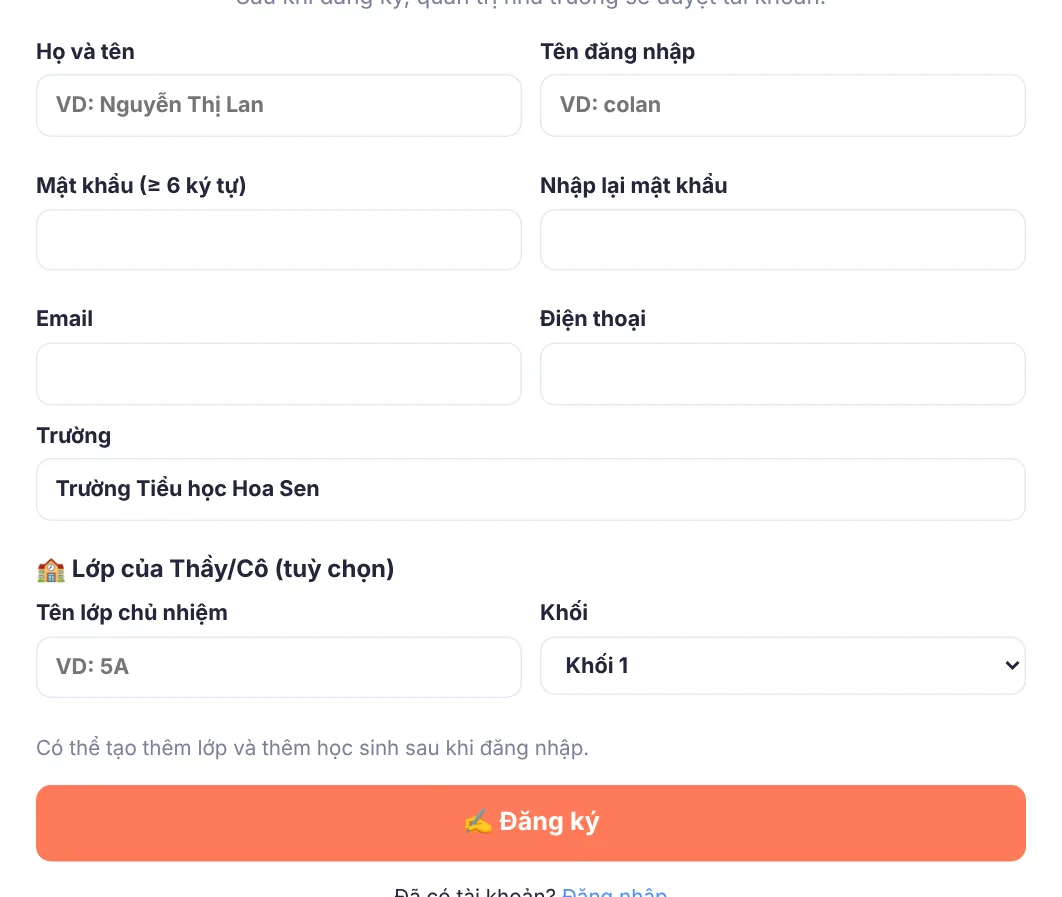
Bấm "Đăng ký" ở trang đăng nhập quản trị. Tuỳ cài đặt của trường, tài khoản dùng được ngay hoặc chờ quản trị duyệt. Nếu điền tên lớp chủ nhiệm, hệ thống tạo luôn lớp đó cho thầy cô.
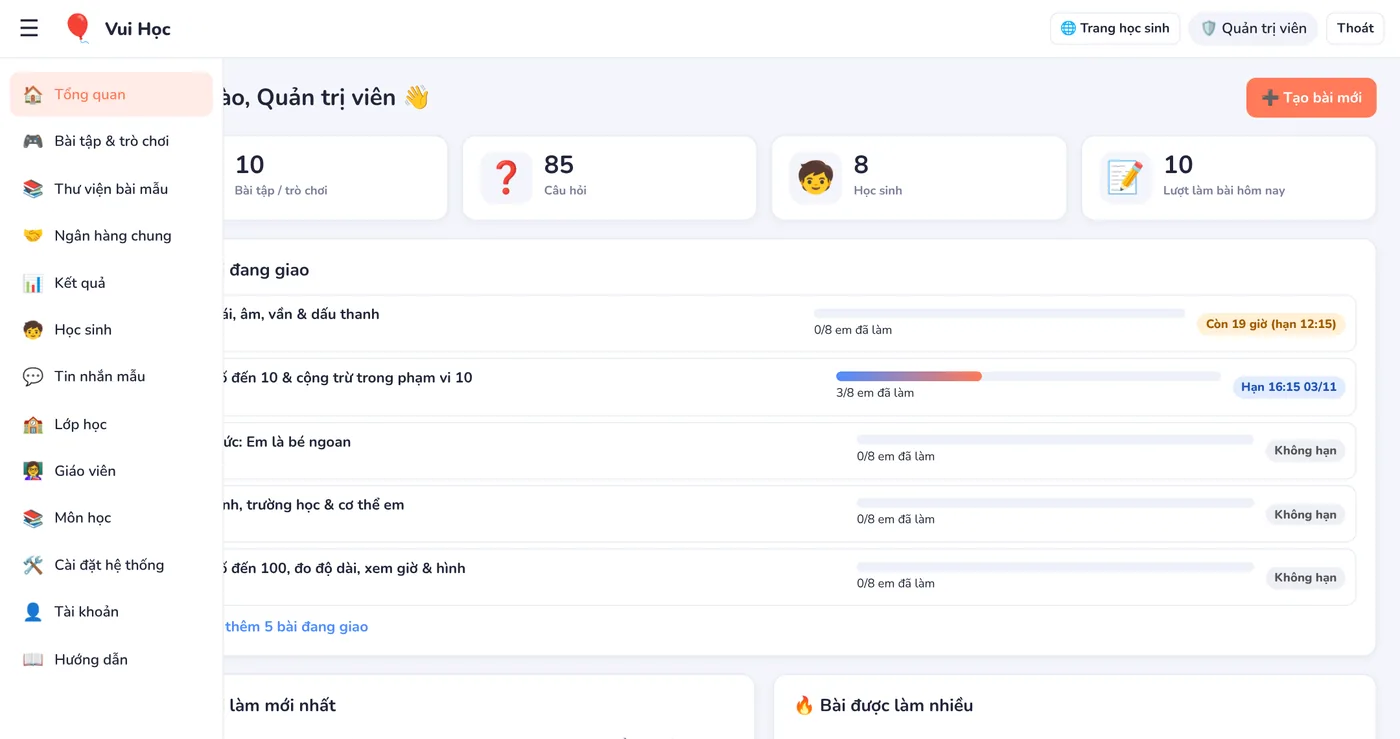
Sau khi đăng nhập, trang Tổng quan cho thấy các bài đang giao, bài làm mới nhất và lối tắt để bắt đầu.
2. Lớp học
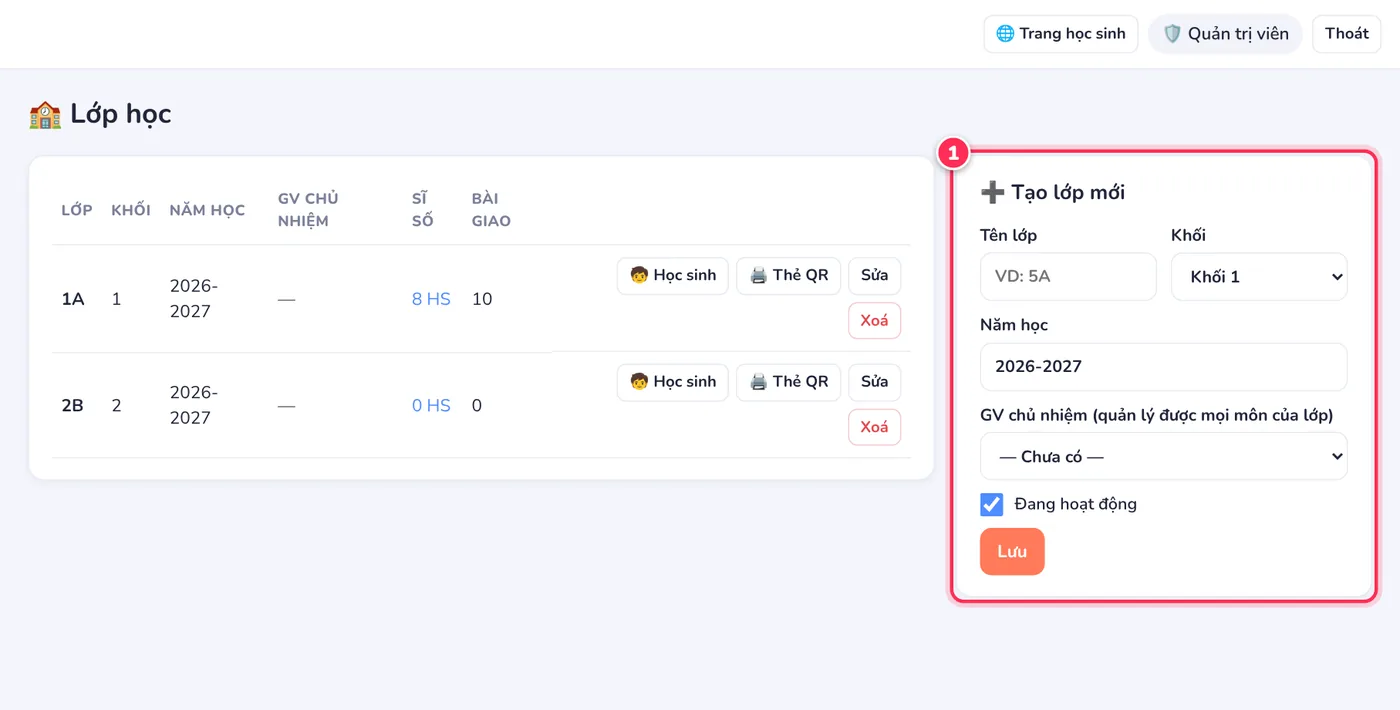
Menu 🏫 Lớp học: tạo lớp ① (tên, khối, năm học). Giáo viên chỉ thấy và quản lý lớp của mình hoặc lớp được phân công.
Các loại mã
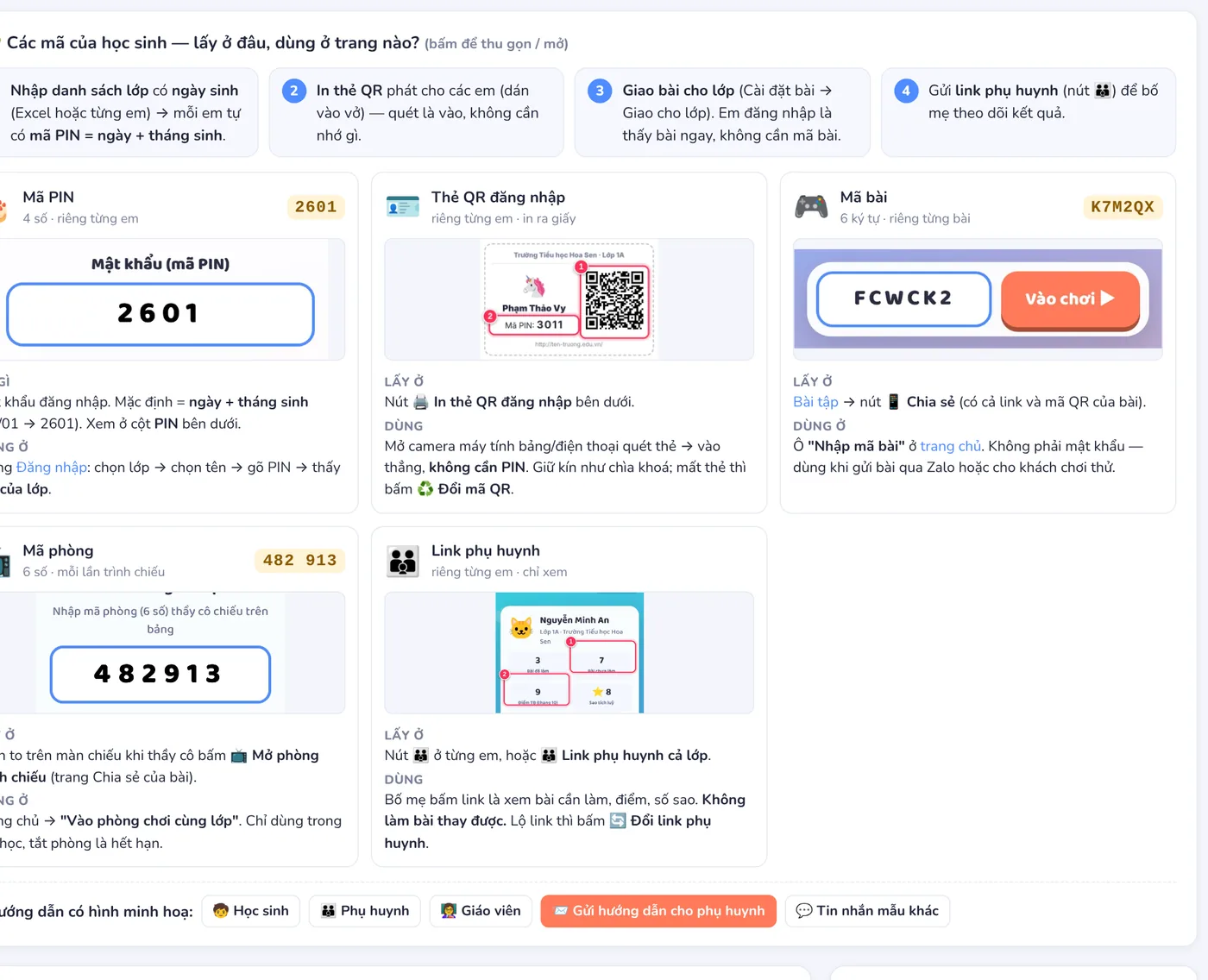
Hệ thống có 5 loại mã. Phần giải thích này cũng có sẵn ngay trên trang Học sinh.
| Mã | Ví dụ | Của ai | Lấy ở đâu | Học sinh dùng ở trang | Bảo mật |
|---|---|---|---|---|---|
| 🎂 Mã PIN | 2601 | Từng học sinh | Tự có = ngày + tháng sinh; xem cột PIN trang Học sinh | Đăng nhập (/login.php) | Bí mật. Sai 10 lần khoá 15 phút |
| 🪪 Thẻ QR đăng nhập | (hình QR) | Từng học sinh | Học sinh → 🖨️ In thẻ QR | Quét bằng camera → vào thẳng | Như chìa khoá. Mất thẻ → ♻️ Đổi mã QR |
| 🎮 Mã bài | K7M2QX | Từng bài | Bài tập → 📱 QR / Chia sẻ | Ô Nhập mã bài ở trang chủ, hoặc link/QR của bài | Không phải mật khẩu, ai có mã cũng mở được bài |
| 📺 Mã phòng | 482 913 | Mỗi lần trình chiếu | Chia sẻ → 📺 Mở phòng trình chiếu | Trang chủ → Vào phòng chơi cùng lớp | Hết hạn khi đóng phòng |
| 👪 Link phụ huynh | …/parent.php?t=… | Từng học sinh | Học sinh → nút 👪 | Phụ huynh mở để xem kết quả | Chỉ xem. Lộ → 🔄 Đổi link phụ huynh |
Nên dùng mã nào?
- Bài về nhà có chấm điểm: giao bài cho lớp. Hệ thống tự chọn "Ai được làm bài?" → Chỉ học sinh có tài khoản. Học sinh đăng nhập là thấy bài, không cần mã bài. Kết quả vào bảng điểm và trang phụ huynh.
- Trò chơi trên lớp với máy chiếu: dùng mã phòng. Bật "Lưu kết quả vào bảng điểm" nếu muốn tính điểm.
- Bài cho mọi người (ngày hội, gửi lớp khác, ôn hè): gửi link hoặc QR của bài. Có thể để "Học sinh đăng nhập hoặc khách".
Trang Kết quả sẽ phát hiện các lượt này để thầy cô ghi lại điểm cho đúng em (xem Em quên đăng nhập).
Trang Học sinh
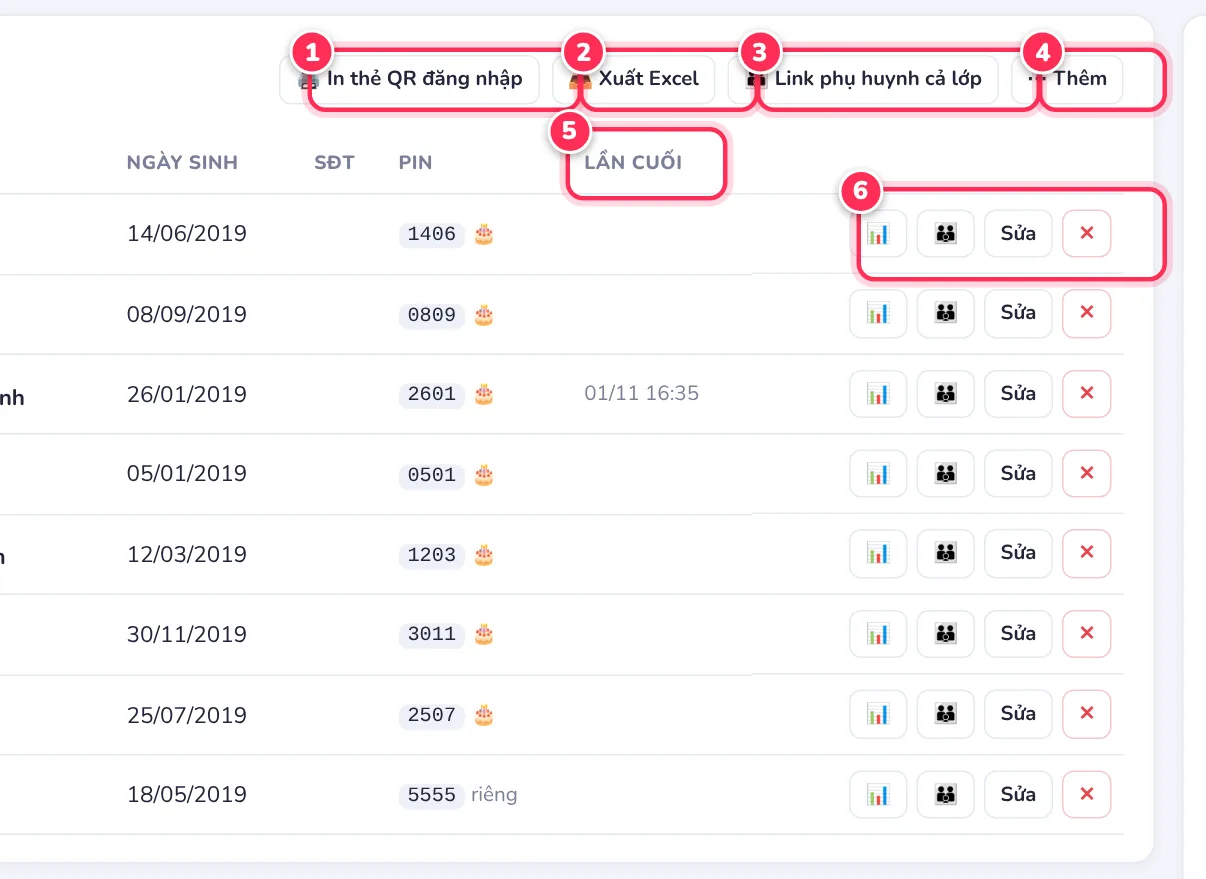
- 🖨️ In thẻ QR đăng nhập: in thẻ cho cả lớp (mỗi trang A4 nhiều thẻ, cắt ra dán vào vở).
- 📤 Xuất Excel: danh sách kèm mã PIN, link đăng nhập nhanh, link phụ huynh.
- 🎂 PIN theo ngày sinh: đưa mã PIN cả lớp về mặc định (ngày + tháng sinh).
- ♻️ Đổi mã QR: thẻ QR cũ hết hiệu lực. Dùng khi thẻ bị mất hoặc lộ.
- 🔄 Đổi link phụ huynh: link phụ huynh cũ hết hiệu lực. Nhớ gửi lại link mới.
- 👪 Link phụ huynh cả lớp: sao chép danh sách link của cả lớp để dán vào Zalo.
- Cột PIN: 🎂 là PIN theo ngày sinh, riêng là PIN thầy cô tự đặt, — là em chưa có ngày sinh và chưa có PIN.
- Nút từng em: 📊 kết quả · 👪 gửi link cho phụ huynh em đó · Sửa · Xoá.
Em chưa có ngày sinh thì bấm 🔑 Tạo PIN cho … em chưa có ngày sinh (nút chỉ hiện khi có em như vậy).
Thêm từng học sinh
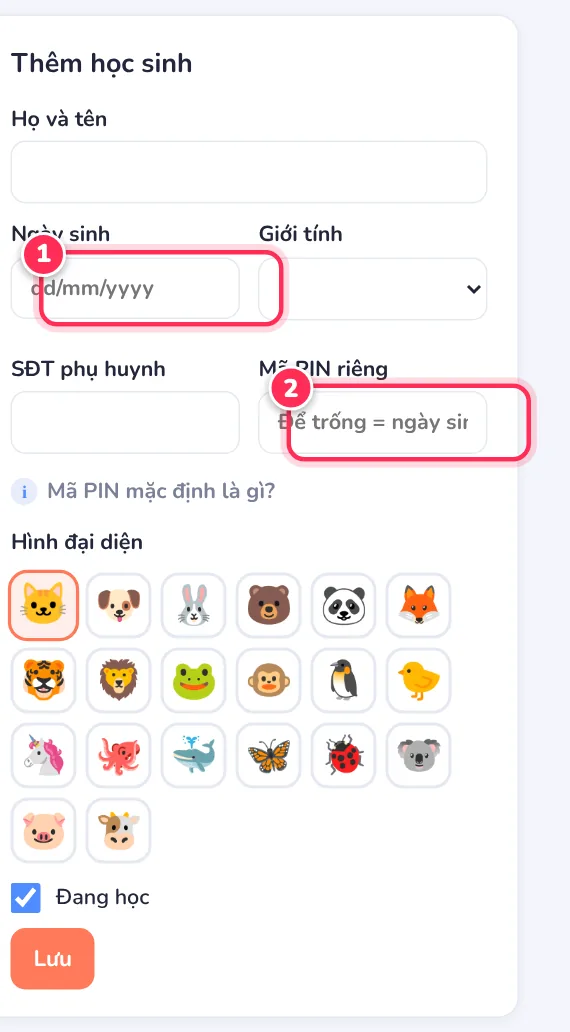
Điền ngày sinh ① (dd/mm/yyyy). Ô Mã PIN riêng ② để trống nghĩa là PIN = ngày + tháng sinh. Chỉ nhập khi muốn đặt mã khác.
Nhập cả lớp từ Excel
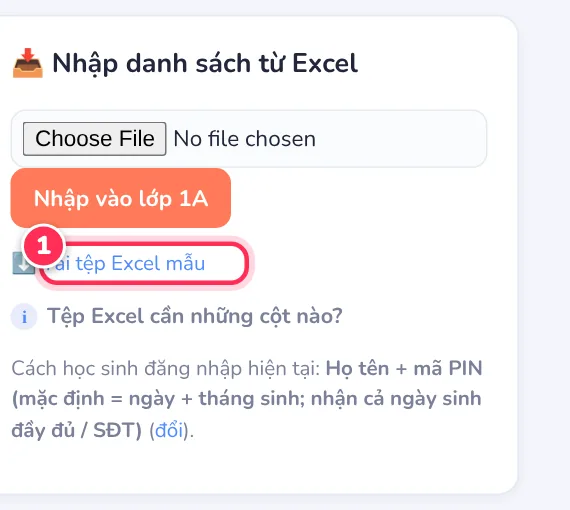
Tải tệp mẫu ① về, điền các cột Họ và tên · Ngày sinh · Số điện thoại · Mã PIN · Giới tính. Cột Mã PIN để trống thì PIN là ngày sinh. Sau đó chọn tệp và bấm Nhập. Nhập lại lần nữa thì em trùng tên và ngày sinh sẽ được cập nhật, không bị nhân đôi.
In thẻ QR
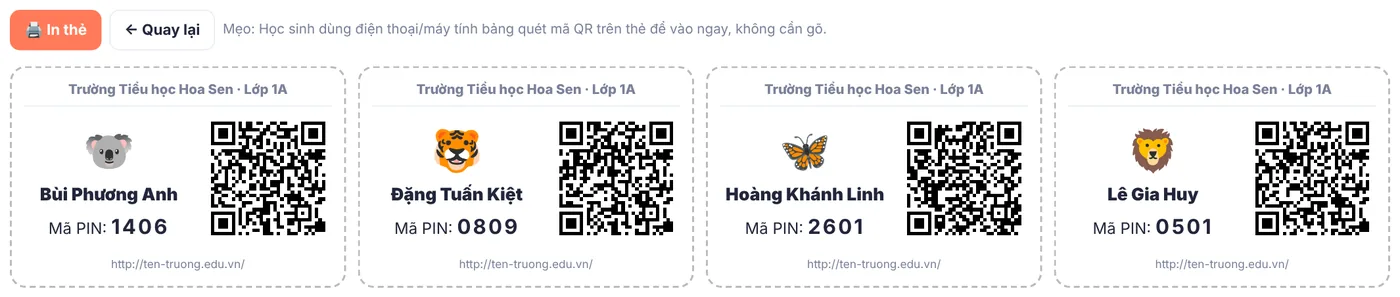
Mỗi thẻ có tên trường, lớp, tên em, mã PIN và mã QR đăng nhập. Bấm 🖨️ In thẻ. Máy in đen trắng vẫn quét tốt.
Thêm và soạn bài
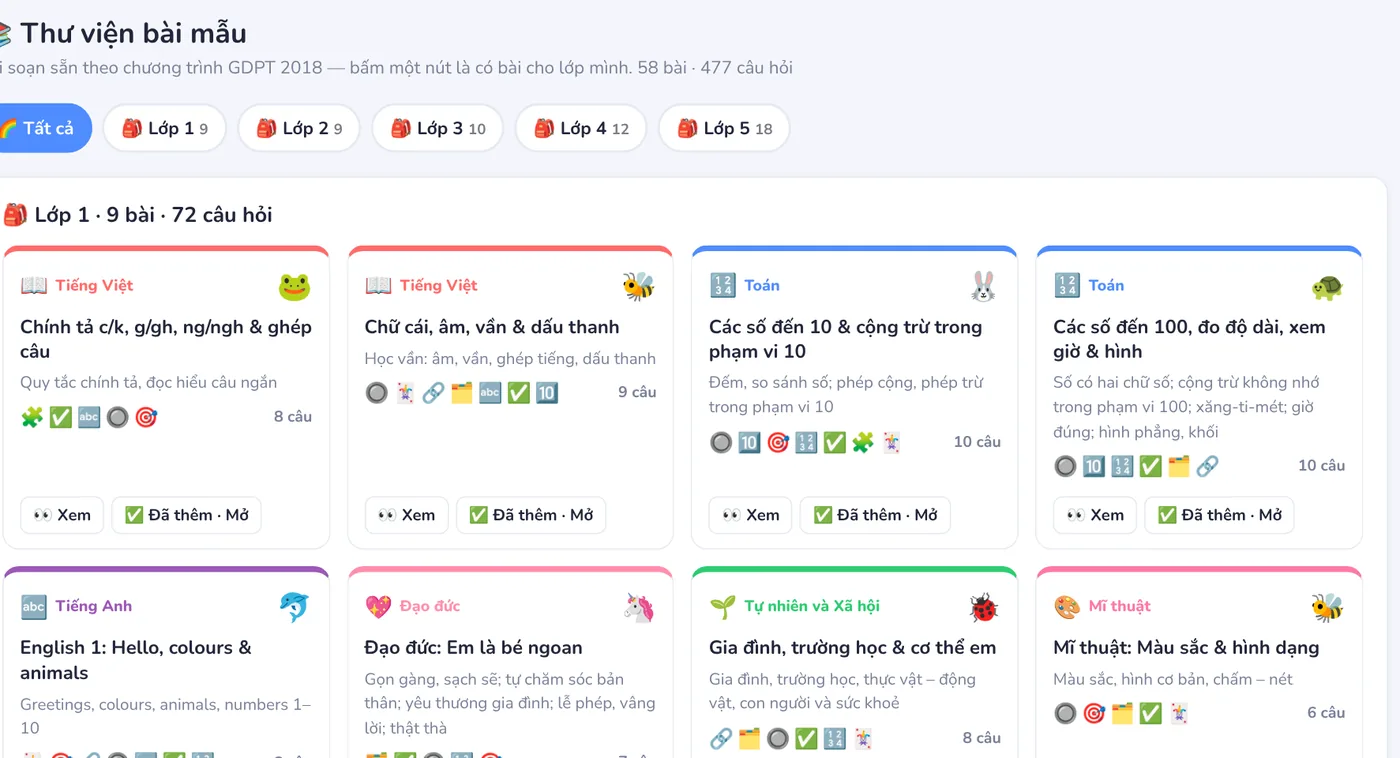
📚 Thư viện bài mẫu có sẵn bài cho lớp 1–5 đủ các môn. Bấm 📥 Thêm tất cả của một khối, hoặc 👀 Xem rồi 📥 Thêm từng bài. Bài thêm vào được tự giao cho các lớp cùng khối của thầy cô.
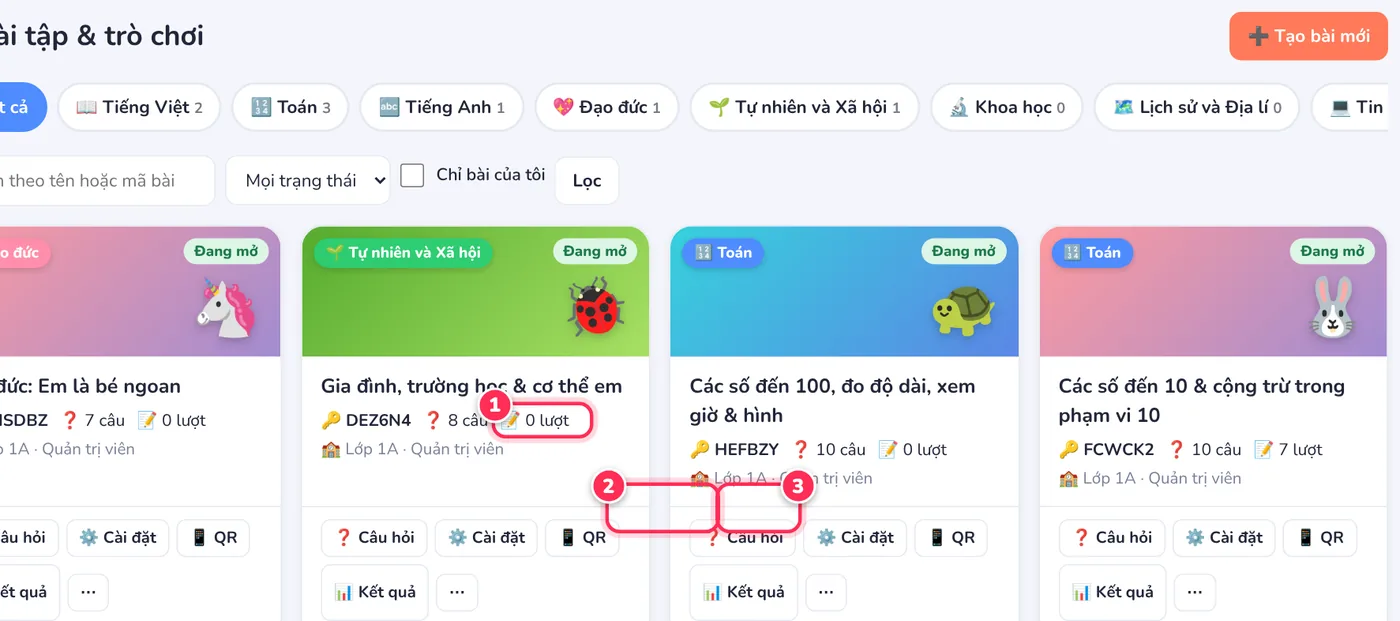
Menu 🎮 Bài tập: mỗi bài có ① mã bài, ② ⚙️ Cài đặt (giao lớp, hạn nộp, thời gian, điểm…), ③ 📱 QR (chia sẻ). Nút ❓ Câu hỏi để soạn câu (11 dạng: chọn, đúng/sai, kéo thả, ghép đôi, lật thẻ, phân loại, xếp chữ…), 📊 Kết quả để xem điểm. Chưa biết chọn dạng nào? Xem trang 🎮 Các dạng câu hỏi: mỗi dạng có ví dụ chơi thử ngay, kèm cách soạn và cách chấm.
Giao bài cho lớp
Trong ⚙️ Cài đặt của bài:
- Giao cho lớp: bấm chọn lớp (màu xanh là đã chọn). Không chọn lớp nào thì ai có mã bài cũng làm được.
- Trạng thái: ✅ Đang mở thì học sinh mới làm được.
- Hạn nộp: học sinh thấy ⏰ đếm ngược. Có thể cho nộp muộn (bài được đánh dấu ⌛).
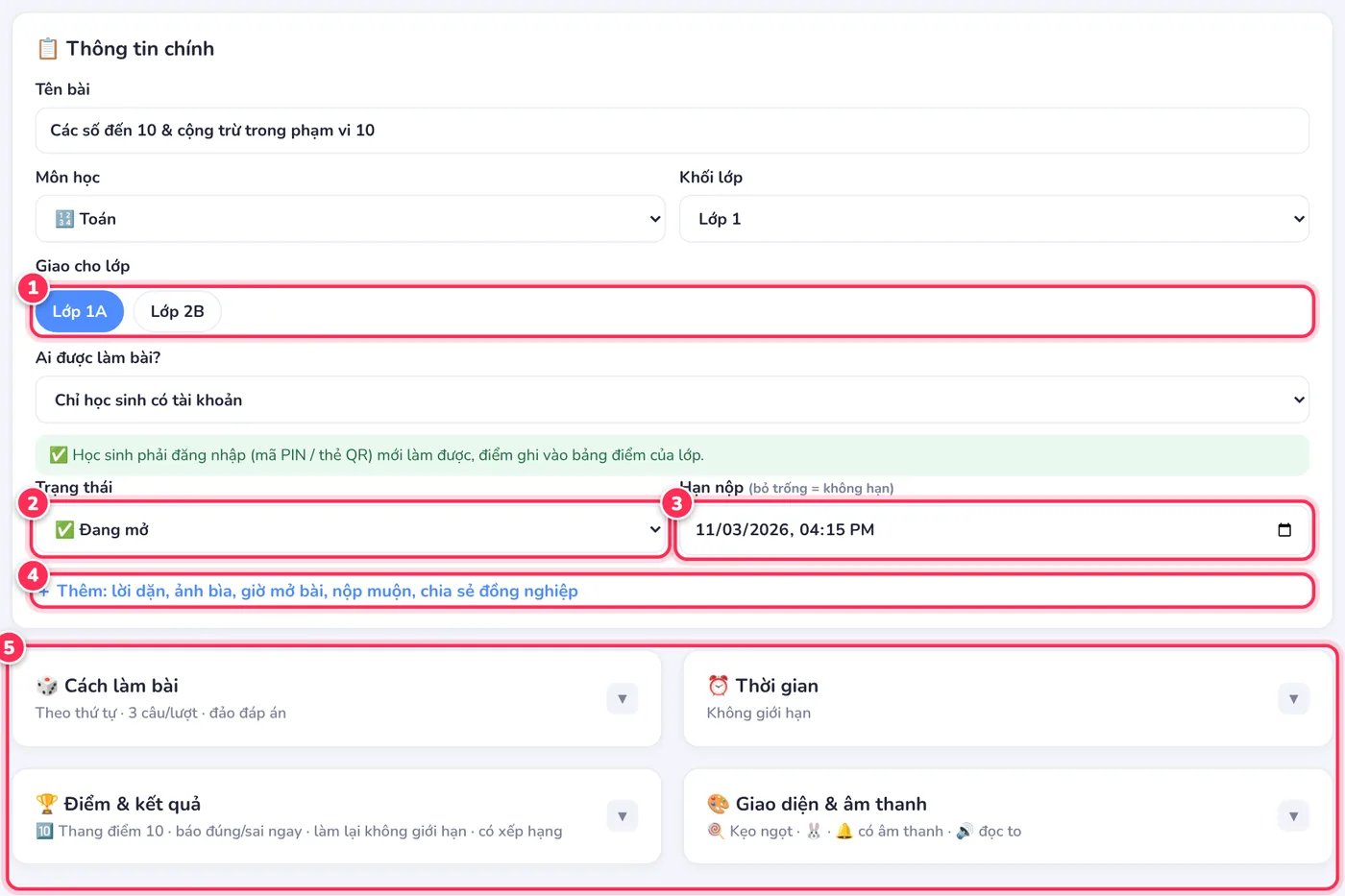
Bên dưới có thêm: thứ tự câu (lần lượt/ngẫu nhiên), giới hạn thời gian, số lần được làm, "Ai được làm bài?", thang điểm (10, 100, sao, nhận xét…), giao diện và âm thanh.
Ai được làm bài?
Khi tạo bài mới và chọn lớp, mục "Ai được làm bài?" ① tự chuyển sang "Chỉ học sinh có tài khoản". Như vậy em nào cũng phải đăng nhập, điểm được ghi đúng cho từng em. Bài thêm từ Thư viện bài mẫu hoặc chép từ Ngân hàng chung có giao lớp cũng được đặt như vậy. Nếu thầy cô chọn lại "Học sinh đăng nhập hoặc khách" cho bài đã giao lớp, khung màu vàng sẽ nhắc rằng em quên đăng nhập sẽ không có điểm.

Chia sẻ bài (mã bài, link, QR)
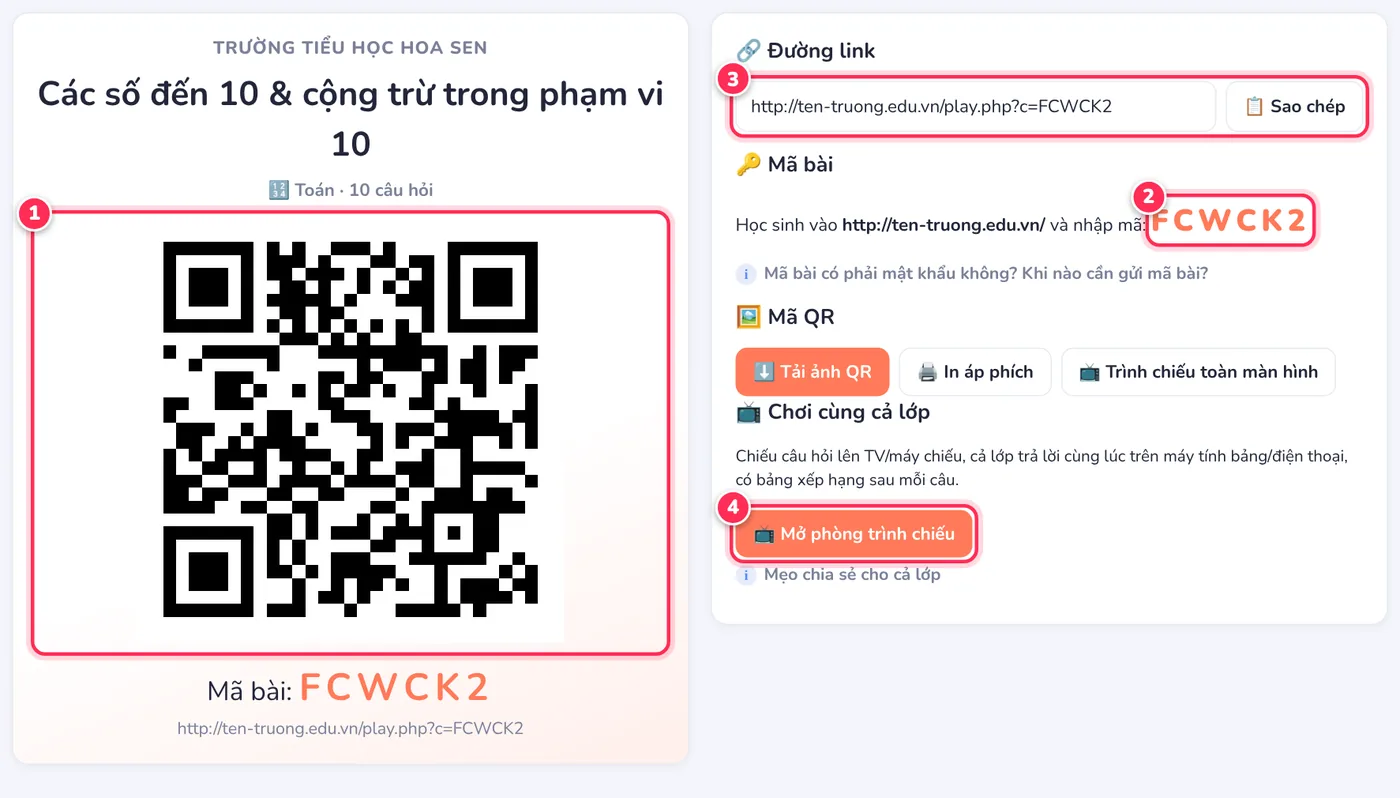
Bài tập → 📱 QR:
- Mã QR của bài: tải ảnh, in áp phích hoặc trình chiếu toàn màn hình để học sinh quét.
- Mã bài: học sinh gõ ở trang chủ.
- Đường link: sao chép, dán vào nhóm Zalo.
- 📺 Mở phòng trình chiếu: chơi cùng cả lớp.
Chơi cùng cả lớp (trình chiếu)
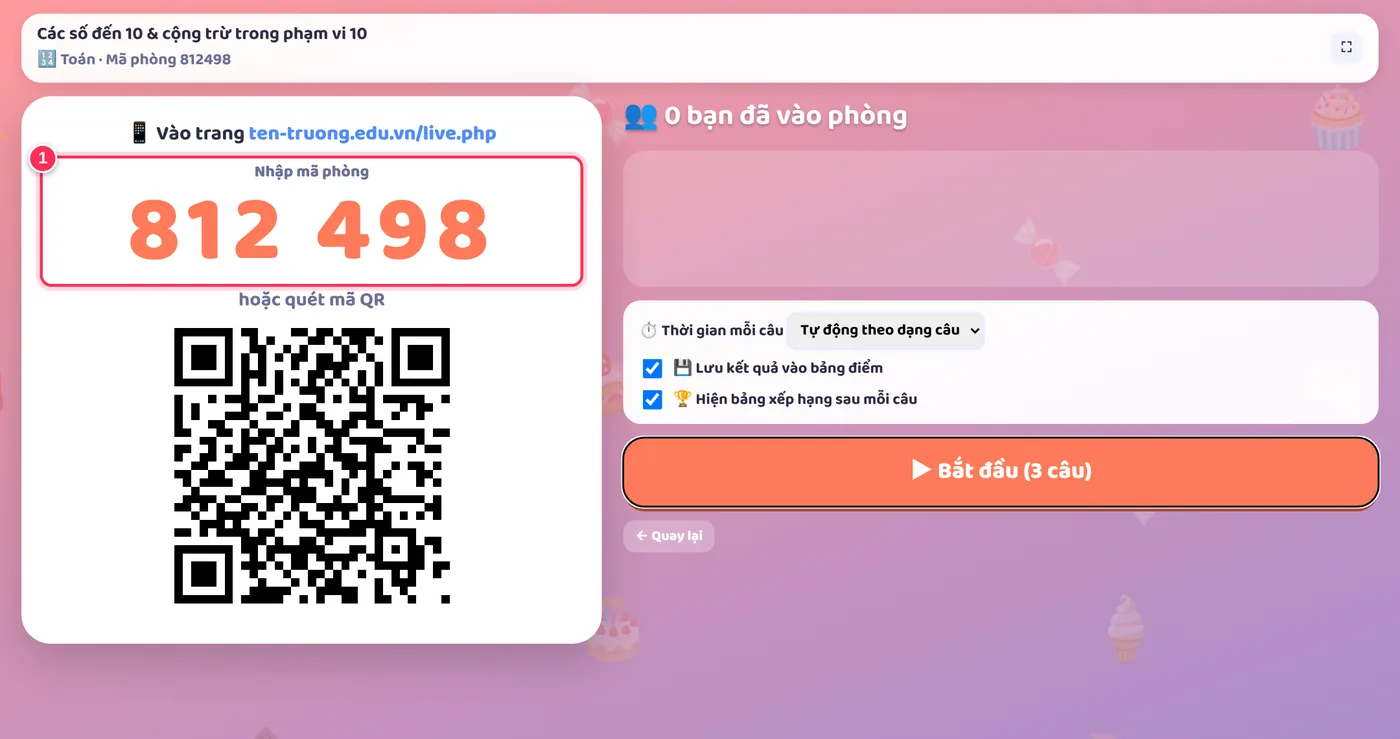
Chiếu màn hình này lên TV/máy chiếu. Học sinh vào Vào phòng chơi cùng lớp và gõ mã phòng ① (hoặc quét QR). Tên các em hiện lên khi vào phòng. Bấm ▶ Bắt đầu khi đủ người. Sau mỗi câu có thống kê đáp án và bảng xếp hạng.
Xem kết quả và nhắc nhở
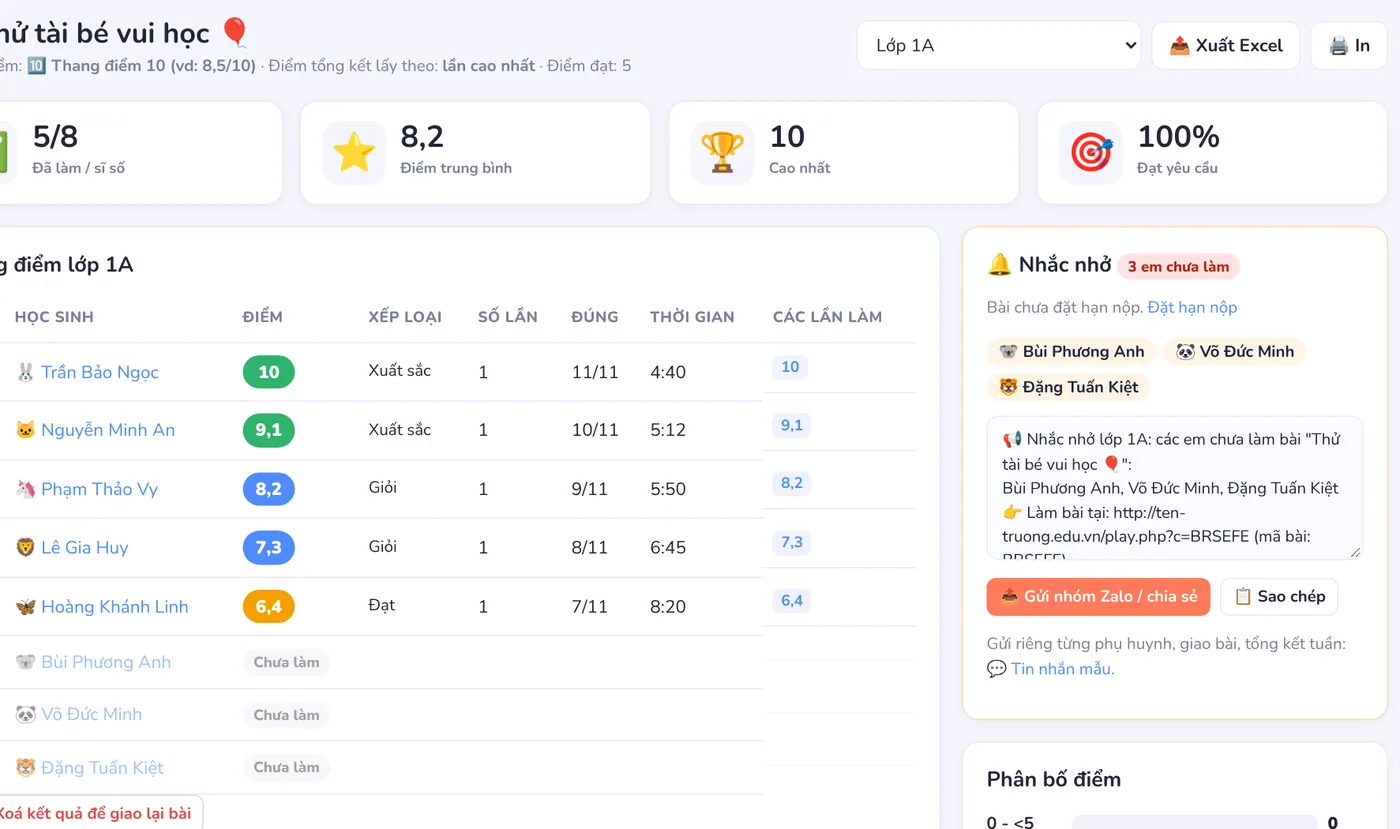
Bài tập → 📊 Kết quả → chọn lớp:
- Số em đã làm / sĩ số, điểm trung bình, cao nhất, tỉ lệ đạt.
- Bảng điểm từng em. Em chưa làm hiện ở cuối. Bấm tên em để xem mọi bài em đã làm; bấm điểm ở cột Các lần làm để xem chi tiết từng câu.
- Khung 🔔 Nhắc nhở: tin nhắn soạn sẵn tên các em chưa làm và link bài. Bấm Gửi nhóm Zalo / chia sẻ.
- 📤 Xuất Excel hoặc 🖨️ In bảng điểm.
Em quên đăng nhập
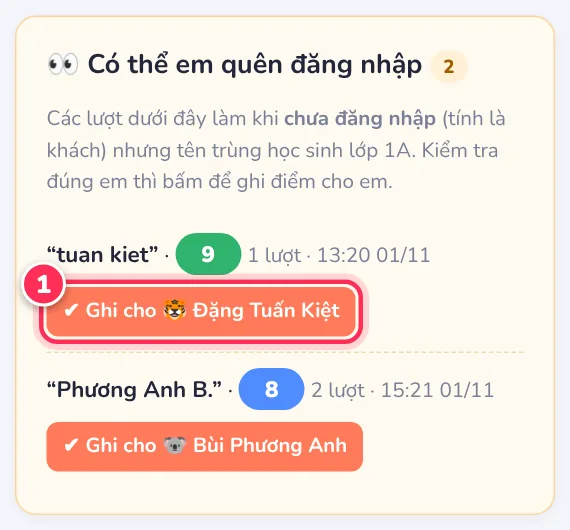
Nếu có lượt làm bài của khách (chưa đăng nhập) mà tên trùng với học sinh trong lớp, trang Kết quả hiện khung 👀 Có thể em quên đăng nhập. Hệ thống so tên không dấu, không phân biệt hoa thường, kể cả khi em chỉ gõ tên gọi ("tuan kiet", "An") hoặc tên rút gọn ("Phương Anh B."). Kiểm tra đúng em thì bấm ✔ Ghi cho … ①. Điểm được tính cho em đó và hiện ở bảng điểm, trang phụ huynh, bảng xếp hạng.
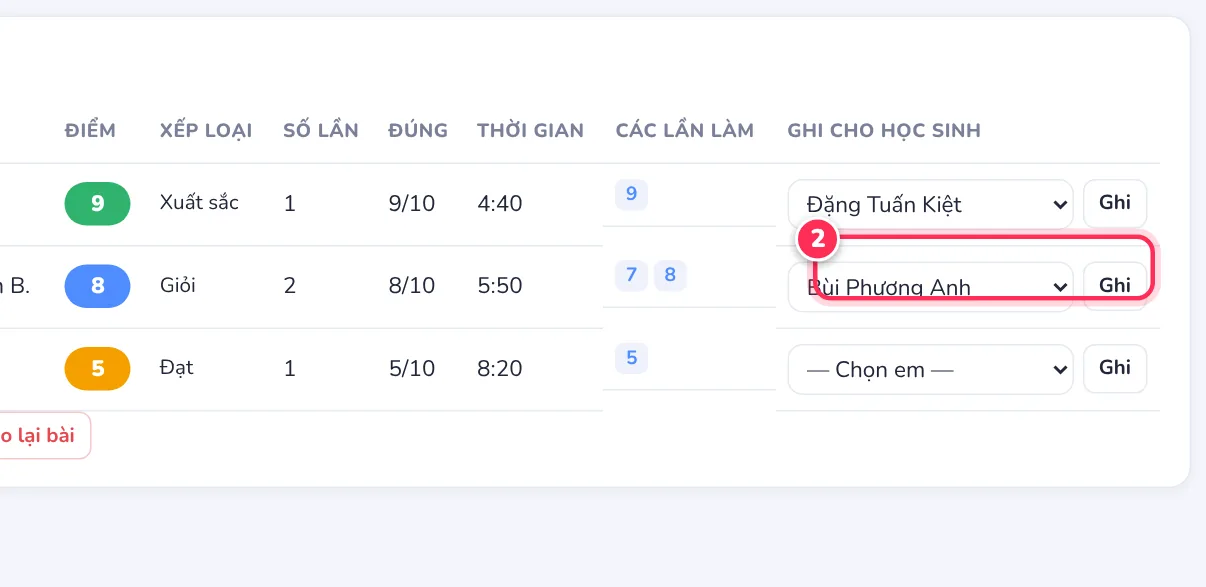
Ở mục chọn lớp, chọn 👤 Khách (không đăng nhập) để xem mọi lượt của khách. Cột Ghi cho học sinh ② cho chọn em bất kỳ trong lớp được giao bài (em có tên trùng được chọn sẵn), rồi bấm Ghi.
Tin nhắn mẫu gửi phụ huynh
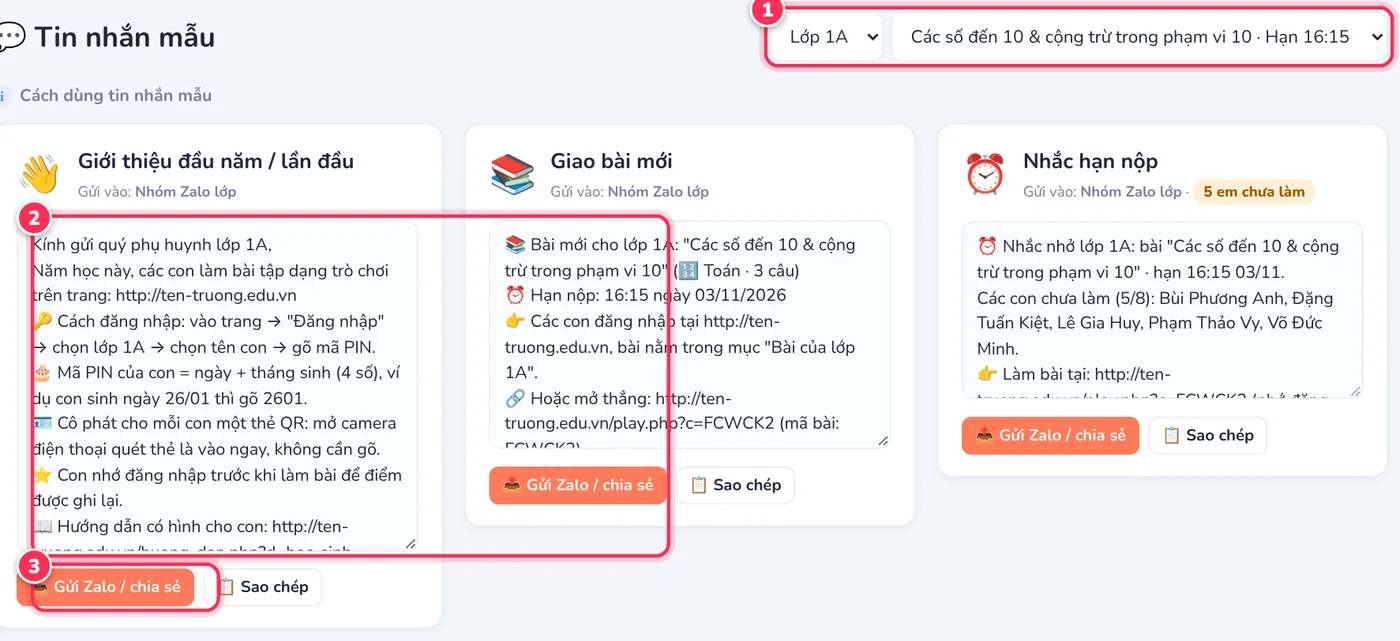
Menu 💬 Tin nhắn mẫu soạn sẵn tin nhắn Zalo theo từng tình huống, tự điền tên lớp, tên bài, hạn nộp, đường link, danh sách em chưa làm… Chọn lớp và bài ①. Nội dung trong khung ② sửa được trước khi gửi. Bấm 📤 Gửi Zalo / chia sẻ ③: trên điện thoại sẽ mở bảng chia sẻ để chọn Zalo, trên máy tính nội dung được sao chép để dán (Ctrl+V).
| Mẫu | Khi nào dùng | Gửi vào |
|---|---|---|
| 👋 Giới thiệu đầu năm | Lần đầu giới thiệu trang web: cách đăng nhập, mã PIN = ngày sinh, thẻ QR, link hướng dẫn | Nhóm Zalo lớp |
| 📚 Giao bài mới | Mỗi khi giao bài: tên bài, số câu, hạn nộp, link, mã bài, số lần được làm | Nhóm Zalo lớp |
| ⏰ Nhắc hạn nộp | Gần hạn nộp: tên các em chưa làm (khi cả lớp làm xong thì thành tin khen cả lớp) | Nhóm Zalo lớp |
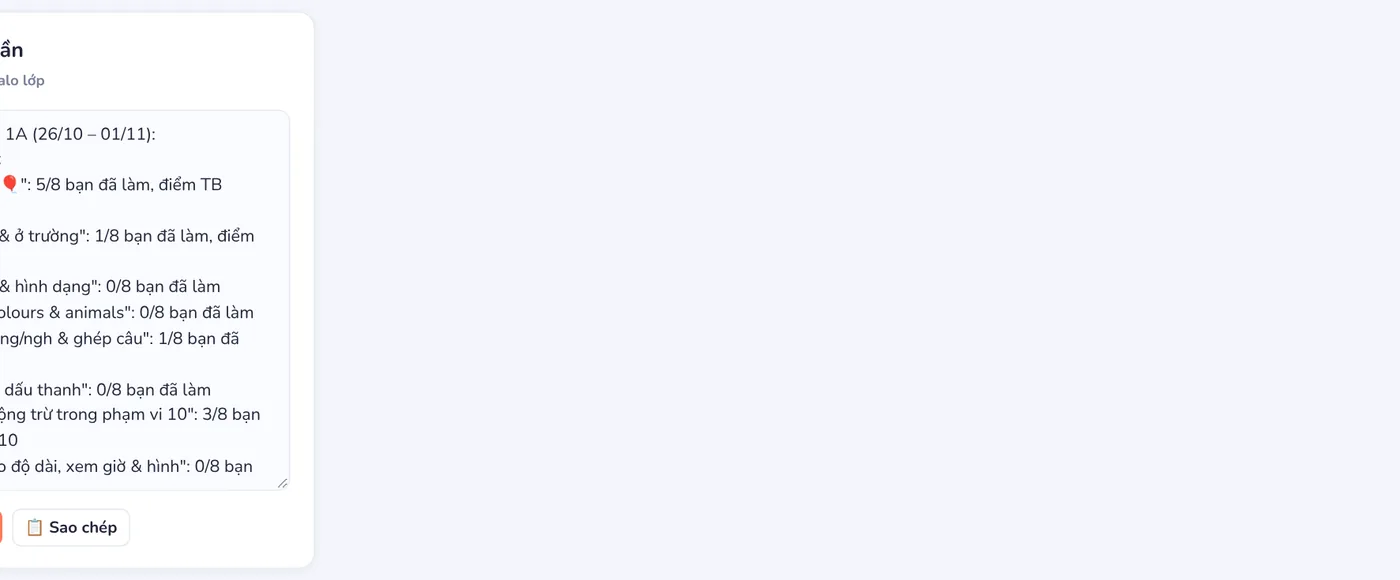
| 🌟 Tổng kết tuần | Cuối tuần: các bài trong 7 ngày, số em đã làm, điểm trung bình, ngôi sao của tuần | Nhóm Zalo lớp |
| 👪 Link kết quả | Gửi link xem kết quả của từng em | Tin nhắn riêng |
| 🔑 Cách đăng nhập | Em quên mã PIN hoặc mất thẻ: mã PIN và link đăng nhập nhanh của em | Tin nhắn riêng |
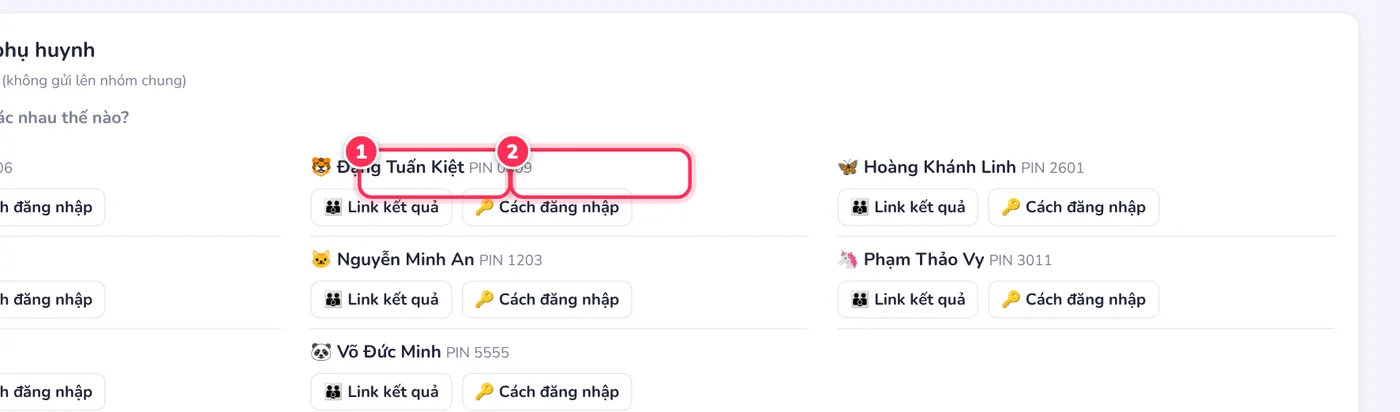
Phần Gửi riêng từng phụ huynh có 2 nút cho mỗi em: ① 👪 Link kết quả và ② 🔑 Cách đăng nhập. Các tin này chứa link bí mật của em, chỉ gửi riêng cho phụ huynh em đó, không gửi lên nhóm chung.
An toàn: giáo viên cần biết
- Mật khẩu giáo viên: dùng ít nhất 8 ký tự, không dùng chung với tài khoản khác. Đăng xuất khi dùng máy chung ở trường.
- PIN theo ngày sinh rất tiện nhưng dễ đoán: bạn cùng lớp biết ngày sinh có thể đăng nhập thay. Với bài kiểm tra quan trọng, hãy đặt PIN riêng hoặc cho làm bằng thẻ QR trên lớp. Cột Lần cuối cho biết lần đăng nhập gần nhất của từng em.
- Chống dò mã: gõ sai 10 lần thì tài khoản em đó tạm khoá 15 phút (tính trên máy chủ, đổi trình duyệt cũng không thử tiếp được). Thẻ QR vẫn vào được bình thường.
- Lộ thẻ hoặc link: bấm ♻️ Đổi mã QR hoặc 🔄 Đổi link phụ huynh, mã cũ mất hiệu lực ngay.
- Tên học sinh trên trang công khai (chọn tên khi đăng nhập, bảng xếp hạng) mặc định được viết gọn (Khánh Linh H.). Quản trị đổi ở Cài đặt hệ thống.
- Ảnh tải lên được tự thu nhỏ (tối đa 1600px) và xoá thông tin vị trí GPS trong ảnh.
- Cuối năm học: ẩn lớp cũ (Lớp học → Sửa → bỏ "Đang hoạt động") thay vì xoá, để giữ lại kết quả.
Hỏi đáp
Học sinh báo "Bài không dành cho lớp em"? Bài đang giao cho lớp khác và để chế độ "Chỉ học sinh có tài khoản". Thêm lớp đó trong Giao cho lớp.
Học sinh làm rồi mà bảng điểm ghi "Chưa làm"? Em đã làm khi chưa đăng nhập (tính là khách). Trang Kết quả có khung 👀 Có thể em quên đăng nhập để ghi lại điểm cho em. Lần sau đặt bài ở chế độ "Chỉ học sinh có tài khoản" để bắt buộc đăng nhập.
Muốn cho cả lớp làm lại bài từ đầu? Trang Kết quả → 🗑️ Xoá kết quả để giao lại bài (chọn đúng lớp).
Học sinh chuyển lớp? Học sinh → Sửa em đó → Chuyển lớp. Kết quả cũ vẫn giữ.