🎮 Các dạng câu hỏi: ví dụ và chơi thử
Trang này giới thiệu 11 dạng câu hỏi. Mỗi dạng có một khung chơi thử thật, giống hệt màn hình của học sinh. Thầy cô làm thử, bấm Kiểm tra để xem máy chấm thế nào, rồi bấm 🔄 Thử lại để làm lại.
📥 Nhập nhiều câu một lúc bằng Excel: cột Loại câu hỏi ghi mã dạng (
chon, dung_sai, ghep_noi…) như ghi ở từng mục.Nên chọn dạng nào?
| Mục tiêu của câu hỏi | Dạng nên dùng |
|---|---|
| Nhận biết, chọn câu đúng, câu hỏi nhanh | 🔘 Chọn đáp án · ✅ Đúng / Sai |
| Tính toán ra một con số | 🔟 Nhập số |
| Điền từ/chữ/số còn thiếu trong câu, chính tả | 🧩 Kéo thả điền chỗ trống |
| Ghép cặp: phép tính–kết quả, từ–nghĩa, tiếng Anh–tiếng Việt | 🔗 Ghép nối · 🎯 Kéo thả ghép đôi · 🃏 Lật thẻ trí nhớ |
| Trình tự, các bước, so sánh lớn – bé | 🔢 Sắp xếp thứ tự |
| Chia vào nhóm theo đặc điểm | 🗂️ Phân loại vào nhóm |
| Ghép chữ cái thành từ, ghép từ thành câu | 🔤 Xếp chữ / xếp từ |
| Câu trả lời ngắn mà học sinh phải tự nhớ | ⌨️ Nhập câu trả lời |
Chấm từng phần: với kéo thả điền chỗ trống, ghép nối, kéo thả ghép đôi, sắp xếp, phân loại, lật thẻ, học sinh đúng bao nhiêu ý thì được bấy nhiêu điểm (có thể tắt trong Cài đặt bài → Tính điểm từng phần). Các dạng còn lại phải đúng hết mới có điểm.
🔘 Chọn đáp án
Học sinh chạm vào ô màu chứa đáp án đúng. Câu có một đáp án đúng thì chạm là chấm ngay. Câu có nhiều đáp án đúng thì chọn đủ rồi bấm Kiểm tra.
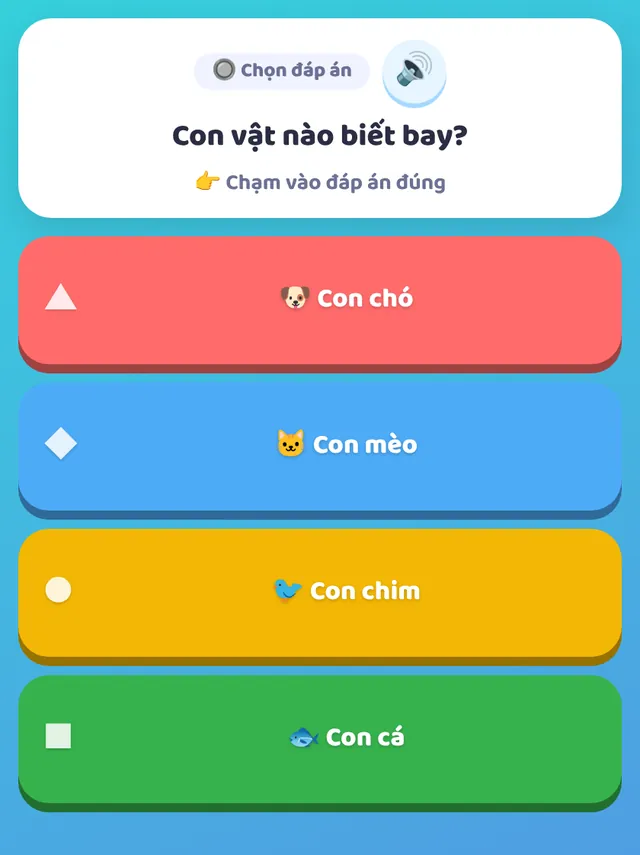
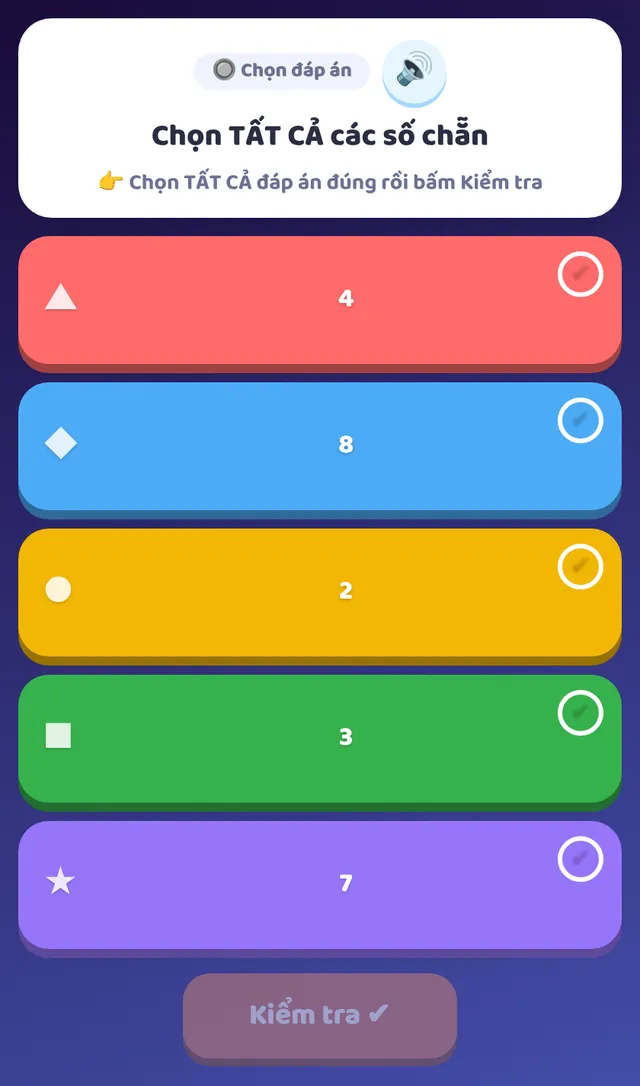
- Hợp với: mọi môn; nhận biết hình, con vật, chữ cái; câu hỏi hiểu bài đọc.
- Khi soạn: nhập 2–8 lựa chọn (chữ, hình ảnh hoặc cả hai), tích ☑ vào ô đáp án đúng. Tích nhiều ô nếu có nhiều đáp án đúng. Thứ tự lựa chọn được xáo trộn khi chơi.
- Cách chấm: phải chọn đúng và đủ các đáp án đúng.
- Nhập Excel:
chon. Điền các cột Lựa chọn 1, 2…. Cột Đáp án đúng ghiB, hoặcA,Cnếu nhiều đáp án.
✅ Đúng / Sai
Hai nút lớn 👍 Đúng và 👎 Sai, chạm là chấm.
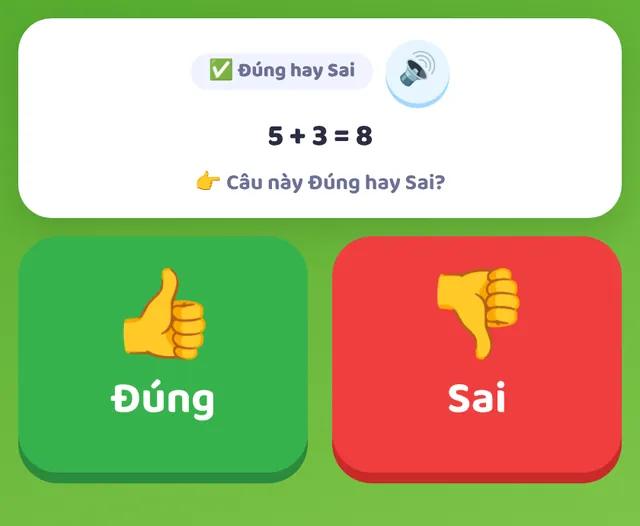
- Hợp với: kiểm tra nhanh một nhận định, phép tính, quy tắc chính tả, kiến thức Tự nhiên – Xã hội.
- Khi soạn: viết một câu nhận định, chọn đáp án Đúng hoặc Sai.
- Cách chấm: đúng hoặc sai.
- Nhập Excel:
dung_sai. Cột Đáp án đúng ghiĐúnghoặcSai.
🧩 Kéo thả điền chỗ trống
Câu văn có các ô trống. Học sinh kéo thẻ từ vào ô, hoặc chạm thẻ để tự điền vào ô trống kế tiếp. Có thể thêm thẻ gây nhiễu (thẻ sai) để bài khó hơn.
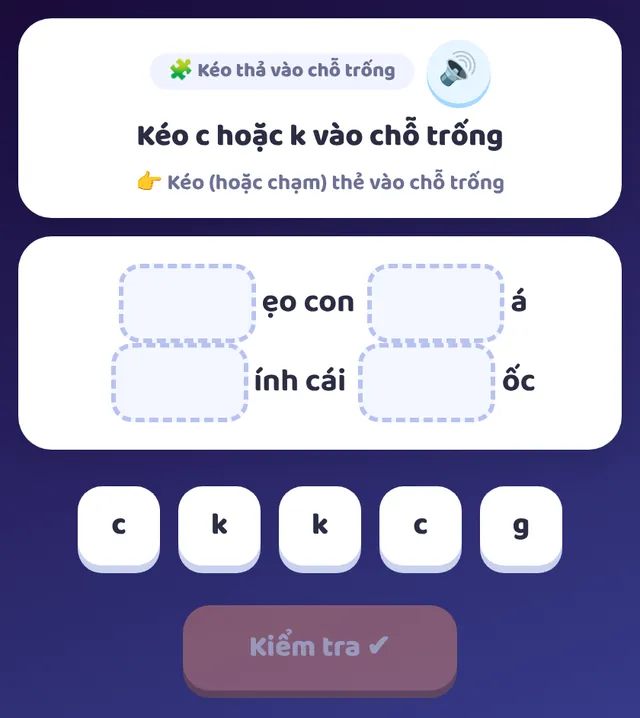
Với lớp lớn, có thể chọn kiểu học sinh tự gõ vào chỗ trống:
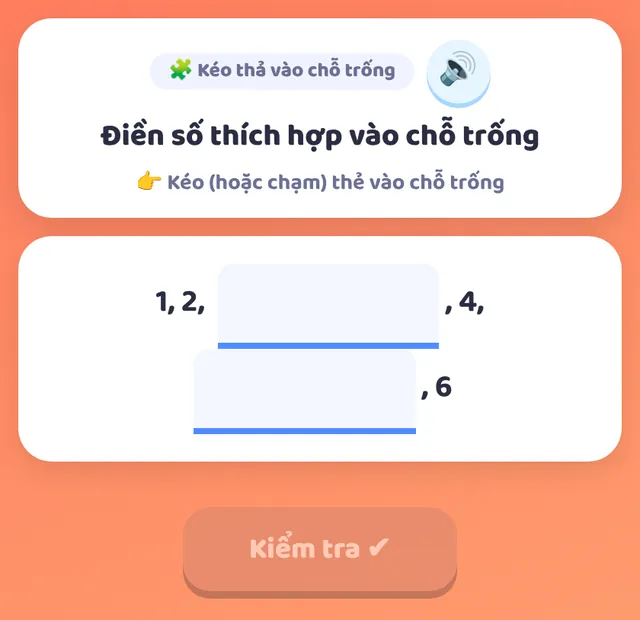
- Hợp với: chính tả (c/k, g/gh, ng/ngh, dấu thanh), điền từ còn thiếu, dãy số, tiếng Anh.
- Khi soạn: viết câu và đặt đáp án đúng trong [ngoặc vuông], ví dụ
Con mèo có [4] chân.Nhiều đáp án cho một chỗ trống:[4|bốn]. Thẻ gây nhiễu ghi cách nhau bởi dấu phẩy. Chọn Cách điền: kéo thả hoặc tự gõ. - Cách chấm: từng chỗ trống; đúng bao nhiêu ô được bấy nhiêu phần điểm.
- Nhập Excel:
dien_cho_trong. Câu có [ngoặc vuông] ghi ở dòng thứ hai của ô Nội dung. Các cột Lựa chọn là thẻ gây nhiễu.
🔗 Ghép nối
Hai cột thẻ. Học sinh chạm một ô bên trái rồi chạm ô bên phải (hoặc kéo) để nối dây. Mỗi cặp nối có một màu riêng. Chạm lại ô đã nối để gỡ.
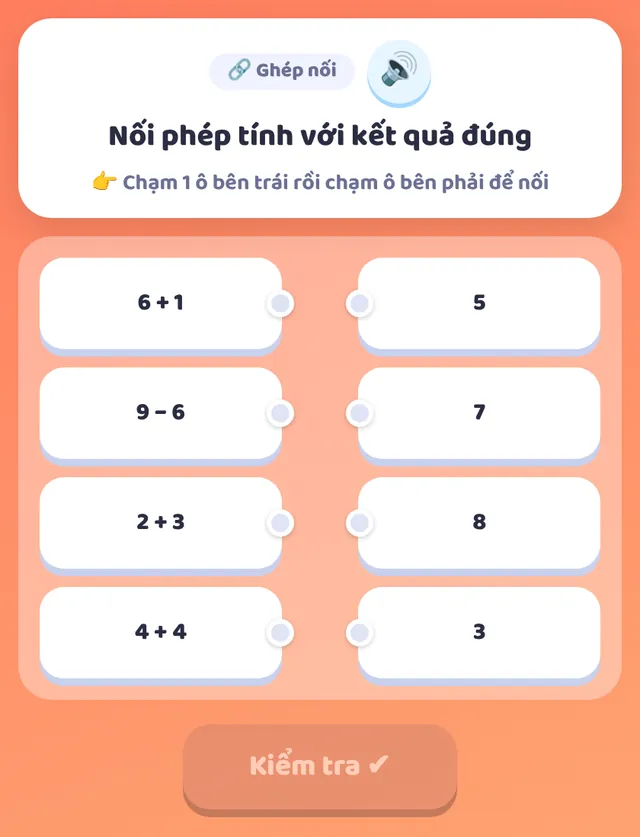
- Hợp với: phép tính – kết quả, từ – nghĩa, tiếng Anh – tiếng Việt, con vật – thức ăn, tác giả – tác phẩm.
- Khi soạn: nhập từng cặp Ô bên trái – Ô bên phải (3–6 cặp là vừa). Khi chơi, hai cột được xáo trộn.
- Cách chấm: từng cặp nối đúng.
- Nhập Excel:
ghep_noi. Mỗi cột Lựa chọn là một cặpVế trái = Vế phải.
🎯 Kéo thả ghép đôi
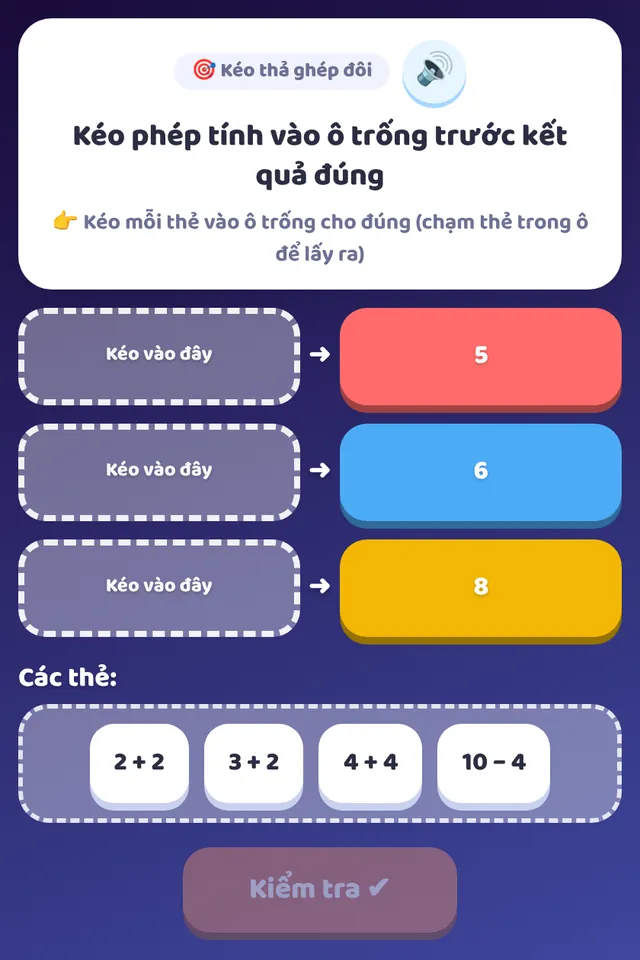
Mỗi đáp án có một ô trống phía trước. Học sinh kéo thẻ (vd phép tính) vào ô trống trước đáp án đúng. Kéo thẻ khác vào ô đã có thẻ thì hai thẻ đổi chỗ. Có thể thêm thẻ thừa để gây nhiễu.
Hoặc ngược lại: kéo đáp án vào ô trống sau mỗi câu hỏi:
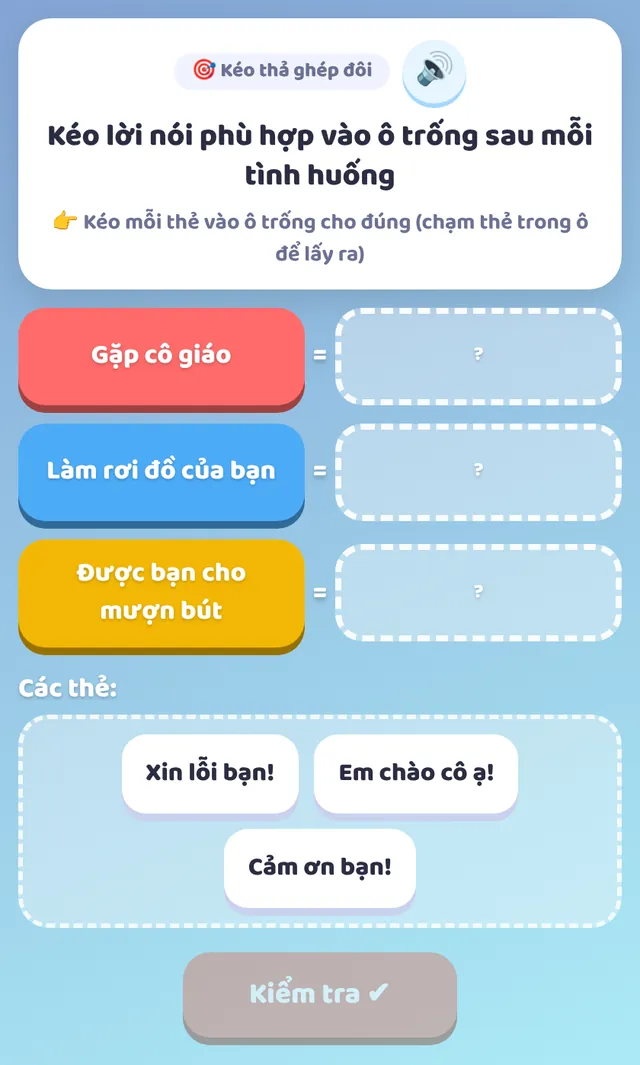
- Hợp với: như Ghép nối nhưng trực quan hơn cho lớp 1–2: các em thấy rõ "thẻ nằm vào ô". Hợp với tình huống – cách ứng xử (Đạo đức), câu hỏi – câu trả lời.
- Khi soạn: nhập từng cặp Câu hỏi – Đáp án. Chọn Cách chơi: kéo câu hỏi vào trước đáp án, hoặc ngược lại. Thẻ gây nhiễu ghi cách nhau bởi dấu phẩy.
- Cách chấm: từng ô đặt đúng.
- Nhập Excel:
keo_tha_ghep. Mỗi cột Lựa chọn làVế trái = Vế phải. Ô không có dấu=là thẻ gây nhiễu. Ghinguocở cột Đáp án đúng để kéo theo chiều ngược lại.
🃏 Lật thẻ trí nhớ
Các thẻ úp. Học sinh lật 2 thẻ một lần để tìm cặp khớp nhau. Đúng cặp thì thẻ mở luôn, sai thì úp lại. Tìm hết cặp là xong.
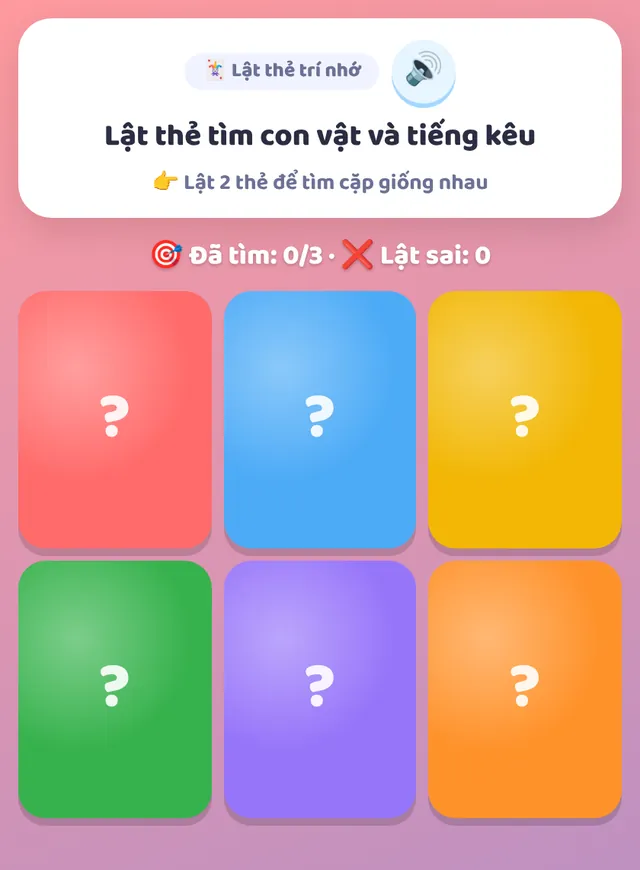
- Hợp với: khởi động, ôn từ vựng, con vật – tiếng kêu, số – chữ, màu – đồ vật. Rất hợp lớp 1–2 và giờ chơi trên lớp.
- Khi soạn: nhập từng cặp Thẻ 1 – Thẻ 2 (3–6 cặp). Dùng emoji cho sinh động:
🐶 = Gâu gâu. - Cách chấm: tìm hết cặp được điểm tối đa nếu lật sai không quá số cặp. Lật sai nhiều thì trừ dần, thấp nhất còn một nửa số điểm.
- Nhập Excel:
lat_the. Mỗi cột Lựa chọn là một cặpThẻ 1 = Thẻ 2.
🔢 Sắp xếp thứ tự
Các thẻ bị xáo trộn. Học sinh kéo thả lên xuống, hoặc bấm ▲▼ (dễ hơn cho bé chưa quen kéo), để xếp đúng thứ tự.
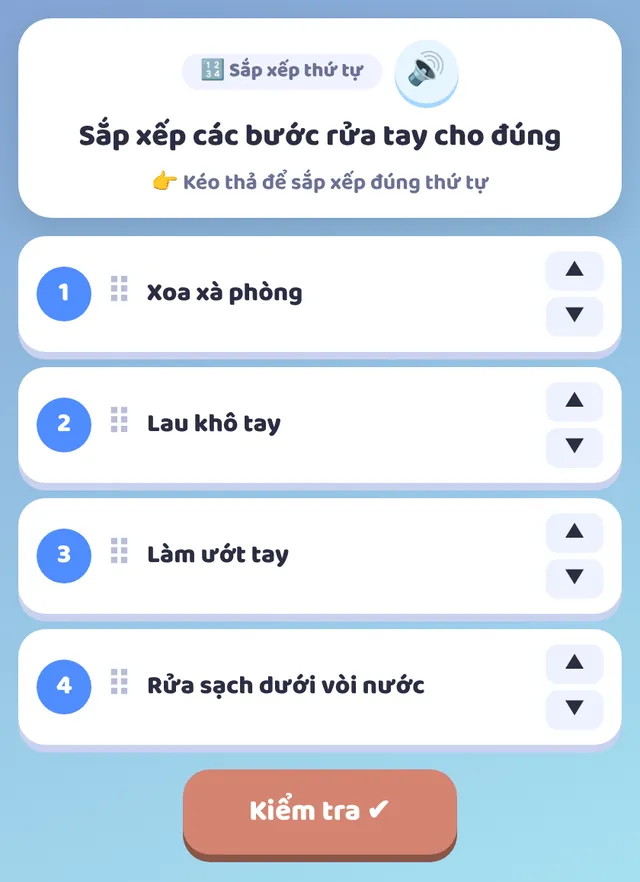
- Hợp với: các bước làm việc, trình tự câu chuyện, số từ bé đến lớn, thứ tự các tháng, các ngày trong tuần.
- Khi soạn: nhập các mục theo đúng thứ tự. Hệ thống tự xáo trộn khi chơi.
- Cách chấm: từng vị trí đúng.
- Nhập Excel:
sap_xep. Các cột Lựa chọn ghi theo đúng thứ tự.
🗂️ Phân loại vào nhóm
Có vài giỏ (nhóm). Học sinh kéo (hoặc chạm) từng thẻ vào đúng giỏ.
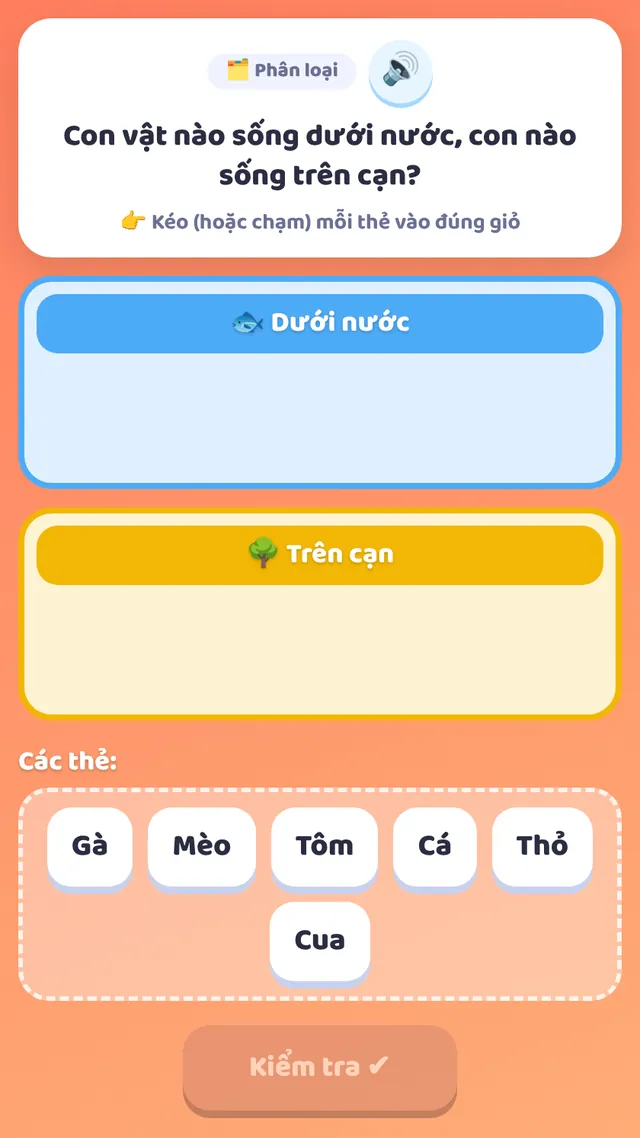
- Hợp với: sống dưới nước/trên cạn, số chẵn/lẻ, việc nên làm/không nên làm, danh từ/động từ, vật sống/vật không sống.
- Khi soạn: mỗi nhóm có một tên (có thể kèm emoji). Các thẻ của nhóm ghi cách nhau bởi dấu phẩy. Nên có 2–3 nhóm, mỗi nhóm 2–4 thẻ.
- Cách chấm: từng thẻ đặt đúng giỏ.
- Nhập Excel:
phan_loai. Mỗi cột Lựa chọn làTên nhóm: thẻ 1, thẻ 2, thẻ 3.
🔤 Xếp chữ / xếp từ
Học sinh chạm các ô chữ cái theo đúng thứ tự để ghép thành từ. Với câu, các em chạm các từ để ghép thành câu. Chạm ô đã xếp để gỡ ra.
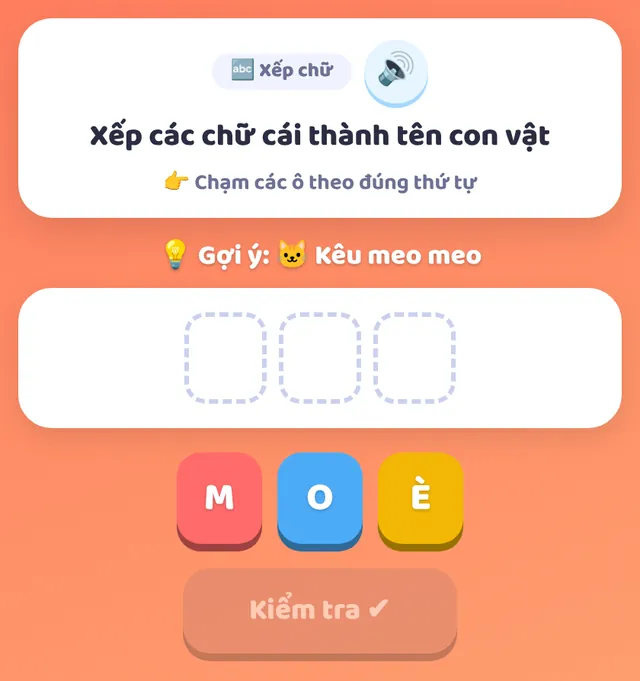
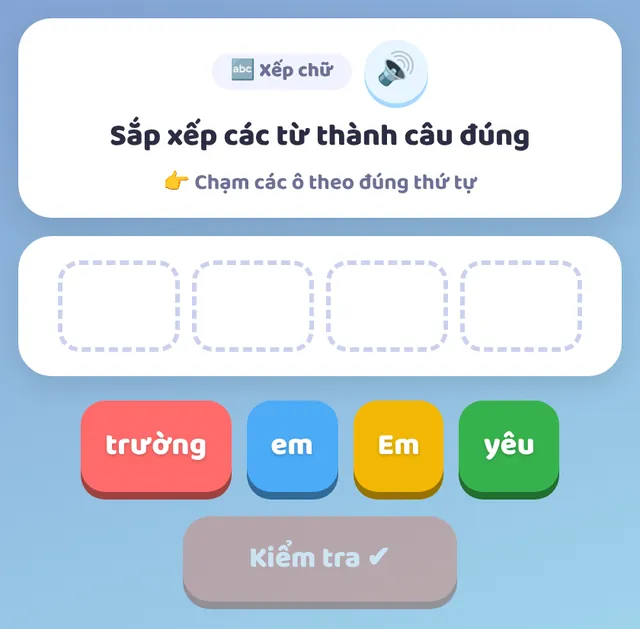
- Hợp với: đánh vần, chính tả, từ vựng tiếng Anh (
DOG,CAT), luyện câu đúng ngữ pháp. - Khi soạn: nhập đáp án đúng. Có dấu cách thì là xếp từ, không có thì là xếp chữ cái (có thể chọn Luôn xếp từng chữ cái). Thêm Gợi ý nếu muốn.
- Cách chấm: đúng cả từ/câu.
- Nhập Excel:
xep_chu. Cột Đáp án đúng ghi từ hoặc câu, cột Lựa chọn 1 là gợi ý.
⌨️ Nhập câu trả lời
Học sinh gõ câu trả lời ngắn rồi bấm Kiểm tra.

- Hợp với: lớp 3–5; câu trả lời ngắn có một đáp án rõ ràng (tên riêng, từ tiếng Anh, kết quả đọc hiểu).
- Khi soạn: ghi mọi cách viết được chấp nhận, mỗi dòng một đáp án (vd
con mèovàmèo). Hệ thống tự bỏ qua chữ hoa/thường, khoảng trắng và dấu chấm thừa ở cuối. - Cách chấm: khớp một trong các đáp án.
- Nhập Excel:
nhap. Cột Đáp án đúng ghi các đáp án cách nhau bởi dấu|, vdcon mèo | mèo.
🔟 Nhập số
Bàn phím số lớn trên màn hình. Học sinh bấm số rồi bấm Kiểm tra. Có thể hiện đơn vị (quả, cm, kg…) cạnh ô số.
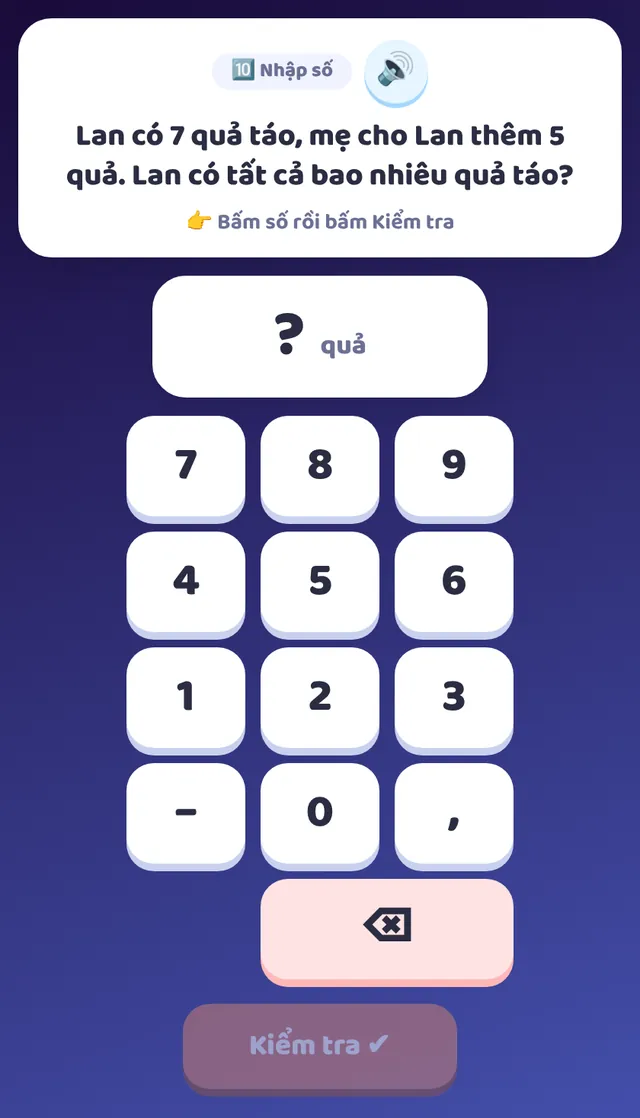
- Hợp với: Toán: phép tính, bài toán có lời văn, đo lường; đếm số lượng.
- Khi soạn: nhập đáp án là một số. Có thể ghi Đơn vị và Sai số cho phép (vd đo độ dài chấp nhận ±1).
- Cách chấm: so số (dấu phẩy hay dấu chấm thập phân đều được).
- Nhập Excel:
so. Cột Đáp án đúng là con số, cột Lựa chọn 1 là đơn vị.